01
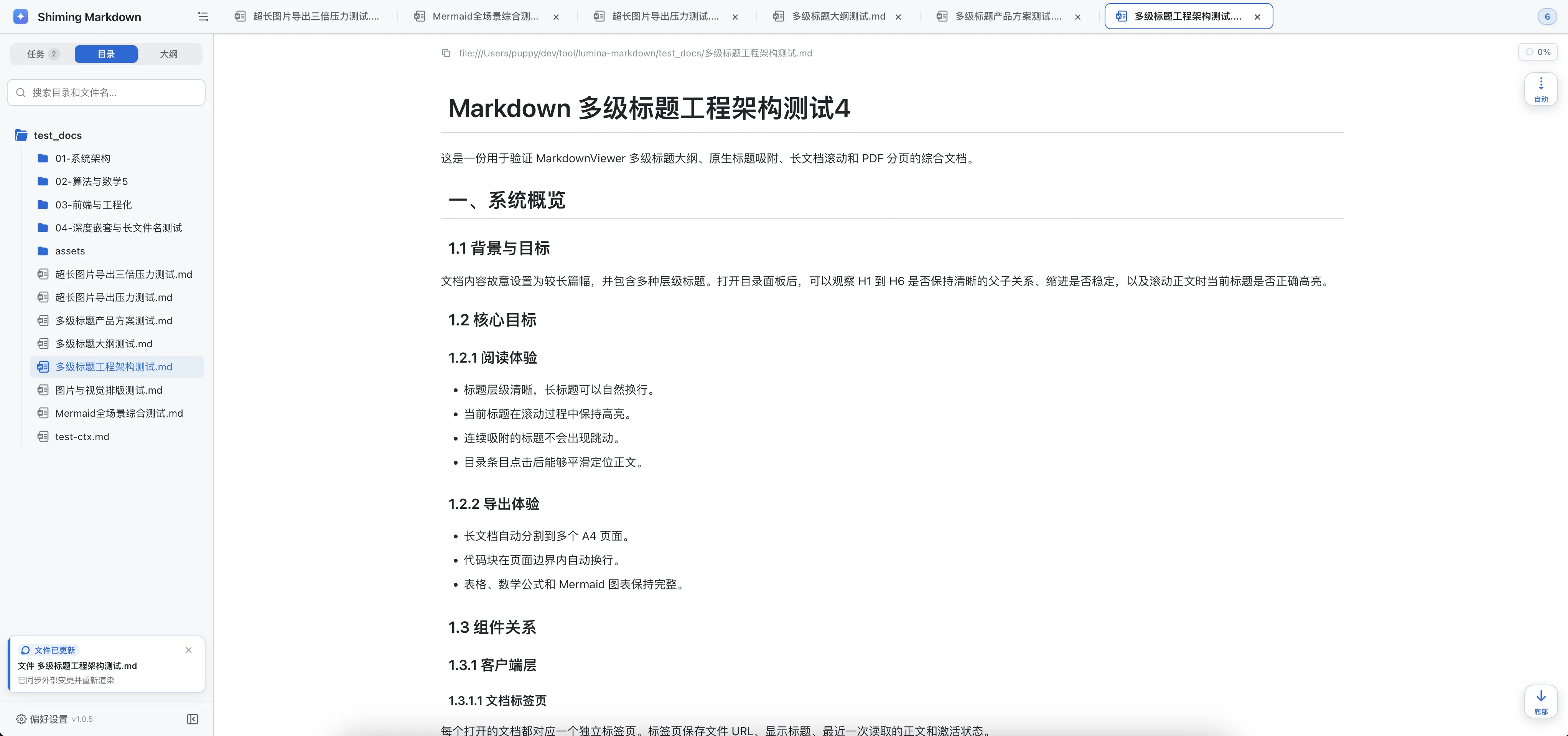
项目目录与多标签,切换文档不丢上下文
读取你授权的目录,按文件夹结构浏览 Markdown。常用文档各占一个标签,切换时保留各自的阅读位置和进度。
- 递归展示包含 Markdown 文件的目录
- 重复打开同一路径时回到已有标签
- 大纲、目录与阅读进度协同工作
从单篇 Markdown 到完整项目目录,在熟悉的浏览器里管理多份文档、搜索内容、查看 Mermaid 图表,并把长文导出为 PDF 或高清图片。
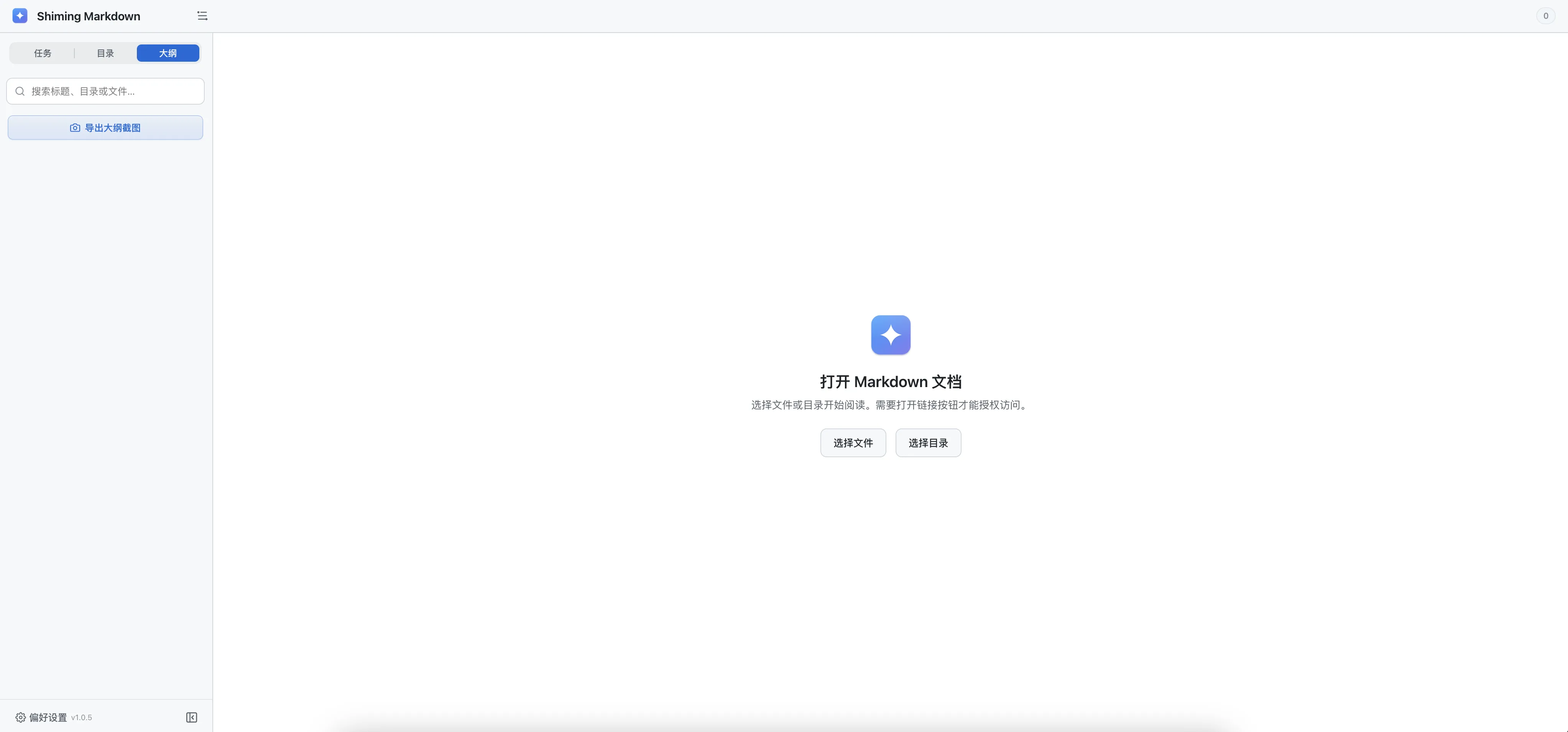
围绕真实的本地文档工作流设计:从目录导航、内容检索,到图表查看与长文导出。
读取你授权的目录,按文件夹结构浏览 Markdown。常用文档各占一个标签,切换时保留各自的阅读位置和进度。
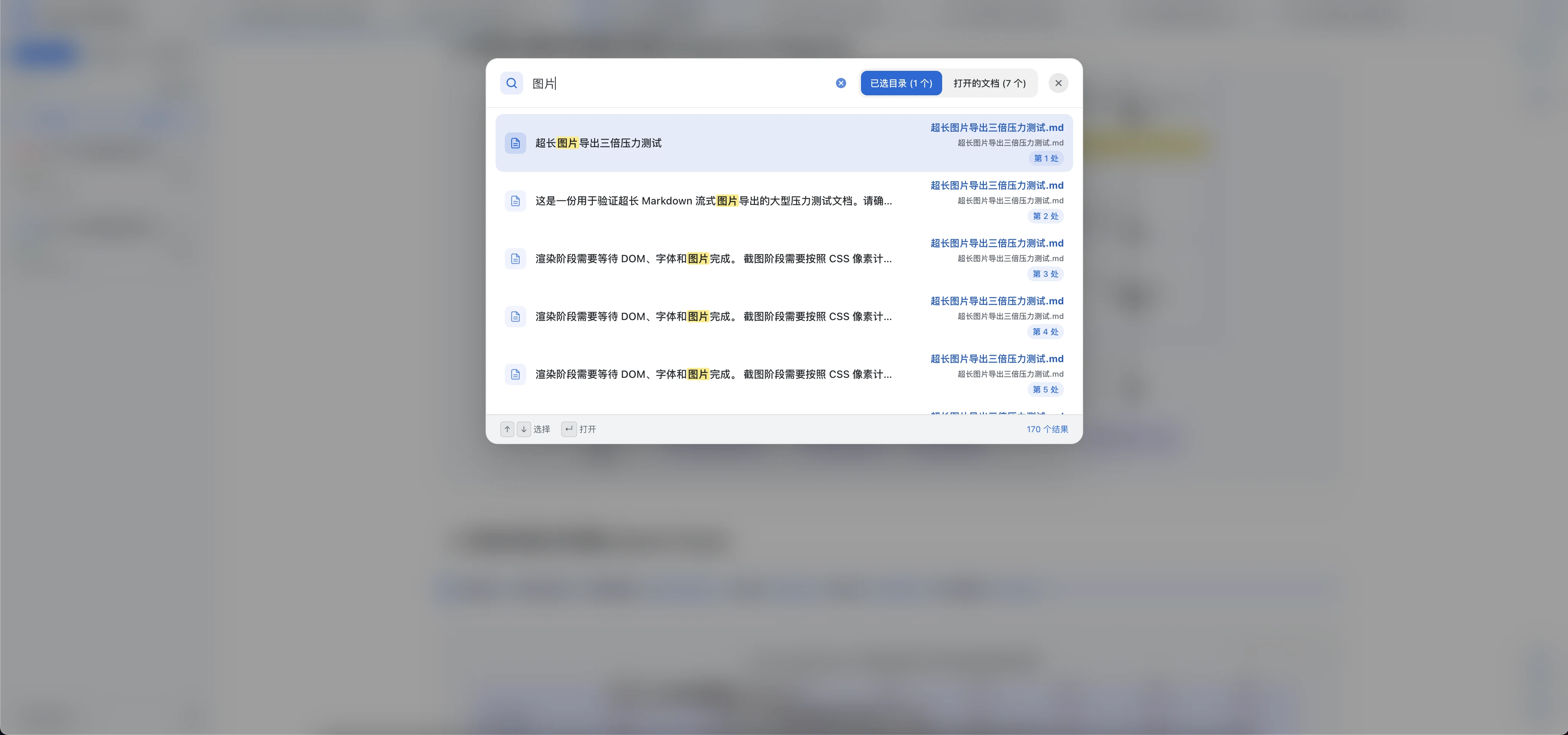
在已授权的文档范围内查找内容。结果显示匹配片段与文件位置,打开结果后定位到文档中的关键词。
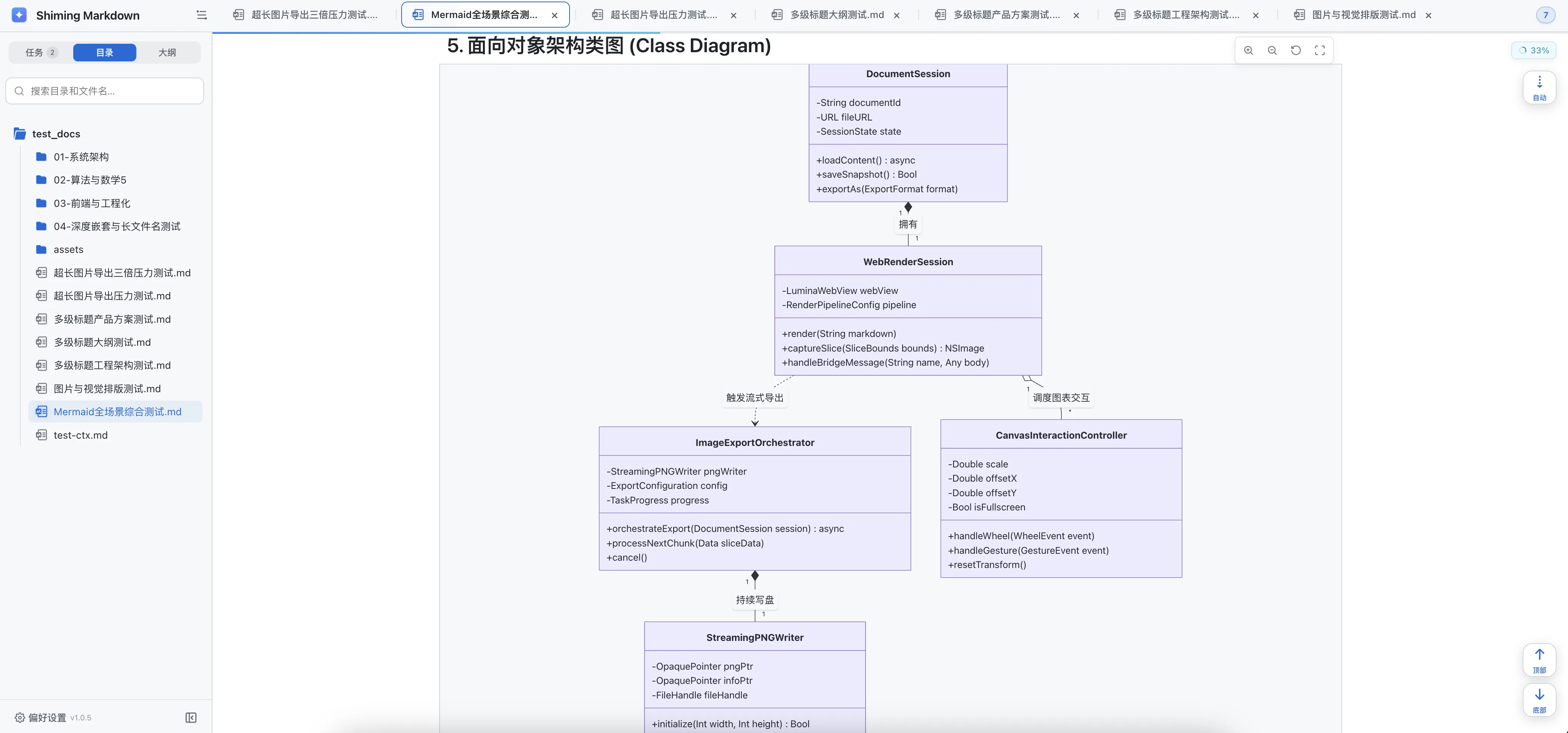
流程图直接在 Markdown 页面中渲染,可缩放、复位和页面内全屏查看;LaTeX 公式与代码块也和正文一起呈现。
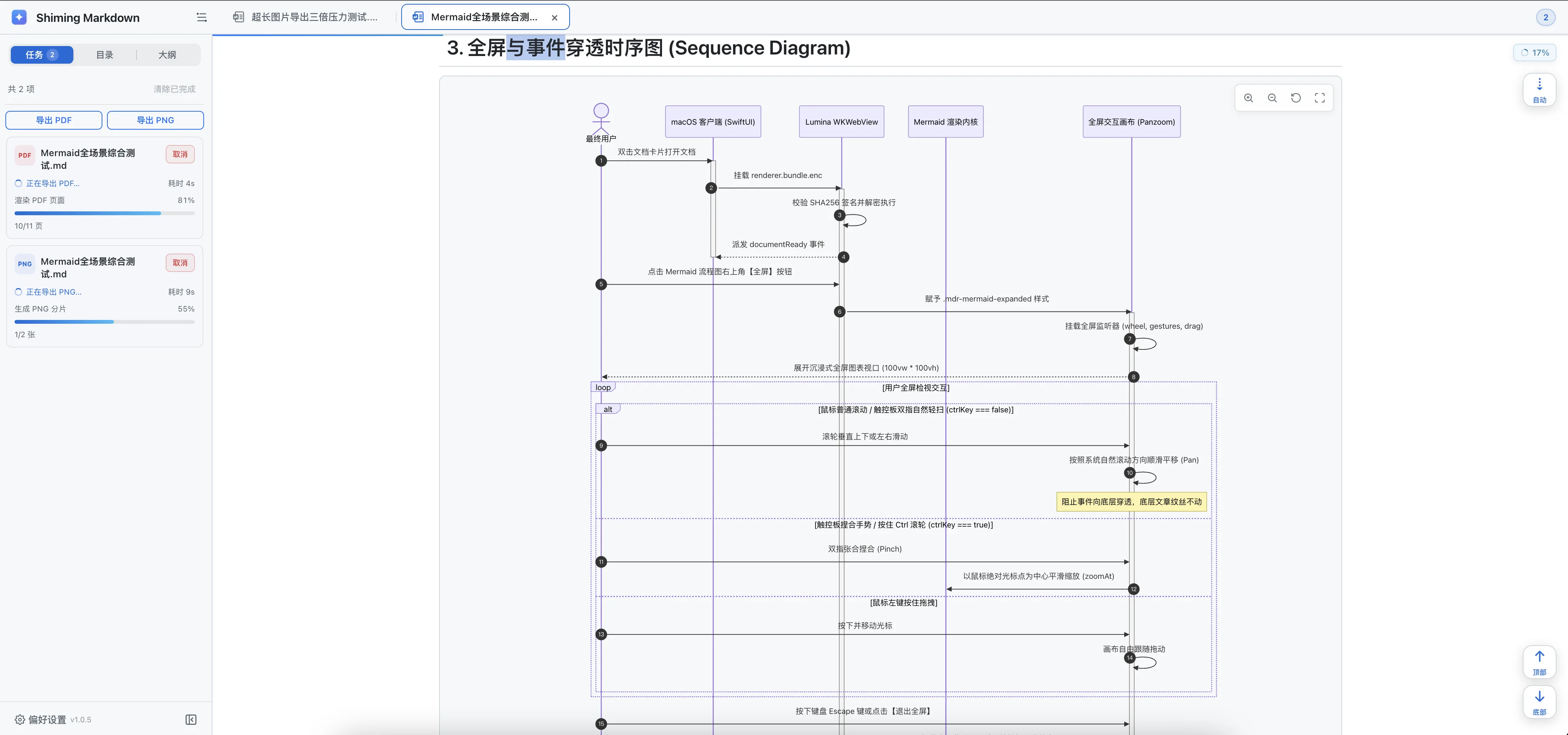
导出在后台任务面板中进行,显示当前进度;任务可取消,阅读和其他导出任务仍可继续。
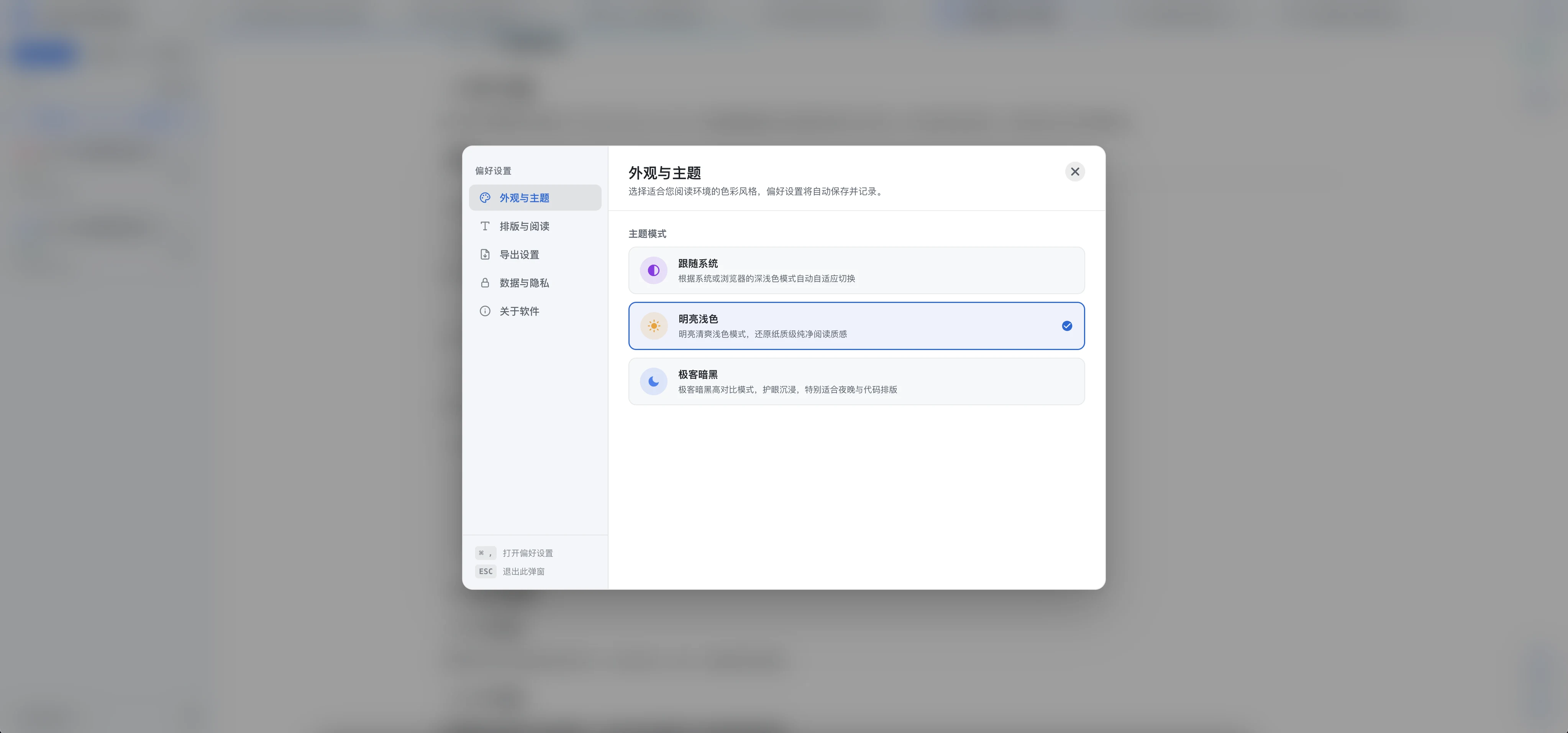
在偏好设置中调整明暗主题、版式、代码换行与导出参数,适配不同文档和阅读习惯。
Shiming Markdown 通过 Chrome 的文件访问能力读取你主动打开或授权的 Markdown 文档。阅读和搜索以浏览器本地内容为基础,不需要把文档上传到服务端。
通过 Chrome 网上应用店安装,然后打开一篇文档或浏览整个项目目录。
进入 Shiming Markdown 扩展页面,点击“添加至 Chrome”。
从扩展工作区选择 Markdown 文件,也可以授权一个目录来浏览项目文档。
若要直接打开 file:// 下的 Markdown:Chrome 右上角 ⋮ → 扩展程序 → 管理扩展程序 → Shiming Markdown → 详细信息 → 开启“允许访问文件网址”。
免费从 Chrome 网上应用店添加扩展,开始使用本地文档工作区。